Medición de plano - Escaneo
CMM-Manager admite la medición de planos mediante toques o escaneo. Existen varios métodos disponibles para cada uno, dependiendo del hardware de sondeo de la máquina de medición por coordenadas (CMM).
Creación de una inspección de escaneo
Debido a la naturaleza del hardware durante el escaneo, a veces es necesario controlar el movimiento del cabezal de forma diferente al movimiento de escaneo de la punta. Las instrucciones para controlar el movimiento del cabezal durante un escaneo se encuentran en el documento "Control del movimiento del cabezal durante el escaneo de 5 ejes" .Escaneo 3D
Soporte de sonda: PH10 (SP25), REVO (RSP2 y RSP3)
 Tenga en cuenta que el RSP2 para REVO no está diseñado para escanear perpendicularmente a una superficie. Por lo tanto, es posible que el usuario deba seleccionar una punta adecuada antes de la medición o utilizar el RSP3.
Predeterminado: Líneas paralelas
El método de escaneo 3D predeterminado crea una serie de líneas de escaneo que se mueven de un lado a otro a intervalos regulares sobre la superficie plana. Los extremos de cada línea de escaneo se conectan con los extremos de la siguiente, formando un patrón de escaneo rectangular de ida y vuelta.
- Defina o seleccione un plano en CAD para medir.
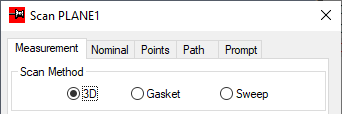
- Seleccione la opción 3D en el recuadro Método de escaneo .
- Seleccione el número de líneas de escaneo que se agregarán desde el marco Flujo de escaneo , así como el Margen que se utilizará como desplazamiento desde los bordes del plano.
- Puede cambiar la dirección de las líneas de escaneo principales seleccionando o deseleccionando la casilla de verificación " A lo largo del lado 1" .
- Haz clic en Crear ruta para actualizar la ruta de escaneo.
La planificación de trayectorias no comprueba la presencia de huecos en la superficie para las trayectorias de escaneo 3D . Es posible editar los puntos finales de cada línea de escaneo en la pestaña Puntos. Desviar la línea para despejar los obstáculos.Puntos seleccionados manualmente
- Los puntos se pueden agregar manualmente utilizando las herramientas disponibles en la pestaña Puntos . Los puntos se pueden ingresar manualmente utilizando el botón "Ingresar punto" o seleccionarse directamente desde CAD utilizando la herramienta "Agregar selección" .
- Es posible crear una ruta utilizando únicamente los puntos seleccionados por el programador.
- Utilice la opción Seleccionar todo para seleccionar todos los puntos del cuadro de diálogo.
- Utilice la opción Eliminar seleccionados para eliminar todos los puntos.
- Utilice la opción "Puntos de selección" o "Puntos de entrada" para introducir los puntos deseados para la inspección.
Asegúrese de hacer clic en Crear ruta para aplicar la configuración.Escaneo de juntas
Soporte de sonda: PH10 (SP25), REVO (RSP2 / RSP3)
El escaneo de juntas permite crear trayectorias de escaneo muy complejas. Estos escaneos se pueden crear con movimiento de 3 ejes o con movimiento de 5 ejes mediante REVO. Los escaneos con movimiento de 5 ejes incluyen varias opciones para controlar el movimiento del cabezal de la sonda al seguir la trayectoria de escaneo que describe la punta.Escaneo de junta predeterminado
El escaneo de juntas predeterminado crea una serie de líneas de escaneo que se mueven de un lado a otro a intervalos regulares sobre la superficie plana, al igual que el escaneo 3D . Los extremos de cada línea de escaneo se conectan con los de la siguiente, formando un patrón rectangular de vaivén. El escaneo de juntas también incluye varias opciones para controlar el movimiento del cabezal mientras la punta sigue la trayectoria de escaneo.
- Defina o seleccione un plano en CAD para medir.
- Seleccione la opción Junta en el cuadro Método de escaneo .
- Seleccione el número de líneas de escaneo que se agregarán desde el marco de flujo de escaneo , así como el margen que se utilizará como desplazamiento desde los bordes del plano.
- Puede cambiar la dirección de las líneas de escaneo principales seleccionando o deseleccionando la casilla de verificación " A lo largo del lado 1" .
- Haz clic en Crear ruta para actualizar la ruta de escaneo.
La planificación de trayectorias no comprueba la presencia de huecos en la superficie para las trayectorias de escaneo de juntas . Es posible editar los puntos finales de cada línea de escaneo en la pestaña Puntos para desplazar la línea y evitar obstáculos.Escaneo de juntas complejas
El usuario puede definir un escaneo complejo de juntas mediante la pestaña Puntos , introduciendo una serie de puntos que seguirá la sonda. Si la opción Anular configuración DCC para Radio de vuelo está activada, el controlador modulará el movimiento del cabezal durante el escaneo.
- Defina o seleccione un plano en CAD para medir.
- Seleccione la opción Junta en el cuadro Método de escaneo .
- Seleccione la pestaña Puntos .
- Haz clic en Seleccionar todo y Eliminar para borrar los puntos existentes.
- Haz clic en Seleccionar puntos y elige los puntos en CAD para crear la trayectoria deseada. Usa puntos adicionales alrededor de las curvas para suavizar la trayectoria durante la ejecución.
- Consulte la sección "Control del movimiento de la cabeza en 5 ejes" más arriba para cambiar la forma en que se controla el movimiento de la cabeza durante la exploración.
- Haz clic en Crear ruta para actualizar la ruta de escaneo.
Escaneo de barrido
Soporte de sondeo: REVO (RSP2)
Los escaneos de barrido son un método para recopilar grandes cantidades de datos mediante el barrido rápido de la punta hacia adelante y hacia atrás mientras se mueve la sonda a lo largo de una trayectoria definida.Escaneo de barrido simple
El escaneo de barrido más sencillo consiste en un barrido entre un punto de inicio y un punto final. El cabezal de la sonda se desplaza a lo largo de la trayectoria entre ambos puntos, mientras que la punta realiza un barrido rápido de un lado a otro simultáneamente. El área de donde se recopilan los datos suele ser un simple rectángulo.
- Defina o seleccione un plano en CAD para medir.
- Seleccione la opción Barrido en el cuadro Método de escaneo .
- Se creará una ruta predeterminada (punto de inicio y punto final).
- El cabezal de la sonda se moverá a lo largo del lado 1 y la punta se desplazará de un lado a otro en la dirección indicada por el lado 2. La dirección del escaneo se puede cambiar desmarcando la opción "A lo largo del lado 1" .
- El número predeterminado de secciones es 2. Cada sección define un punto de inicio, un punto final o un punto intermedio. El número mínimo de secciones es 2.
- El ancho del barrido se puede ajustar cambiando Ancho .
- Para controlar la cantidad de datos recopilados y el número de "barridos" entre el punto de inicio y el punto final, marque la casilla de verificación Sobrescribir parámetros de escaneo. A continuación, seleccione la pestaña Escaneo .
- El paso determina el espaciado entre los puntos recopilados en las unidades actuales.
- El paso de línea determina la distancia entre cada cruce del recorrido del cabezal en unidades de corriente.
- Haz clic en Crear ruta para actualizar la ruta de escaneo.
Escaneo de barrido complejo
El usuario puede crear barridos complejos seleccionando la pestaña Puntos e introduciendo una serie de secciones (definidas automáticamente mediante la selección de puntos por parte del usuario). El movimiento entre las secciones se fusionará suavemente y el ancho del barrido se ajustará dinámicamente a lo largo de la trayectoria para cumplir con los requisitos de cada segmento.
- Defina o seleccione un plano en CAD para medir.
- Seleccione la opción Barrido en el cuadro Método de escaneo .
- Para controlar la cantidad de datos recopilados y el número de "barridos" entre el punto de inicio y el punto final, marque la casilla de verificación Sobrescribir parámetros de escaneo . A continuación, seleccione la pestaña Escaneo .
- El paso determina el espaciado entre los puntos recopilados en las unidades actuales.
- El paso de línea determina la distancia entre cada cruce del recorrido del cabezal en unidades de corriente.
- Seleccione la pestaña Puntos .
- Haz clic en Seleccionar todo y Eliminar para borrar los puntos existentes.
- Haz clic en Seleccionar puntos y elige los puntos en CAD para crear la trayectoria deseada. Usa puntos adicionales alrededor de las curvas para suavizar la trayectoria durante la ejecución.
- CMM-Manager ajustará automáticamente la orientación de la serie de secciones para crear una trayectoria de barrido uniforme.
- Una vez creados los puntos (secciones), haga doble clic en cada uno de ellos, o bien haga clic en un punto y, a continuación, en Modificar para cambiar el ancho del escaneo en esa sección. El ancho entre la sección anterior y la siguiente se ajustará dinámicamente durante la ejecución.
- Haz clic en Crear ruta para actualizar la ruta de escaneo.
Ejemplos adicionales

