Medición de características interrumpidas
Descripción general
Al inspeccionar diversos componentes, a menudo nos encontramos con elementos interrumpidos o con elementos formados por múltiples superficies consideradas como una sola entidad.
Por ejemplo, una bisagra de puerta podría tener tres cilindros coaxiales independientes considerados como una sola característica de referencia. Otro ejemplo podría ser un soporte con múltiples superficies de montaje coplanares que interactúan con una sola unidad. Estas múltiples superficies pueden considerarse como una única característica interrumpida en lugar de planos controlados individualmente. Las características de enseñanza CAD solo se asocian a una única entidad de superficie CAD, por lo que la evaluación de estas características interrumpidas permite diferentes enfoques.
Usemos este plano circular interrumpido como ejemplo:
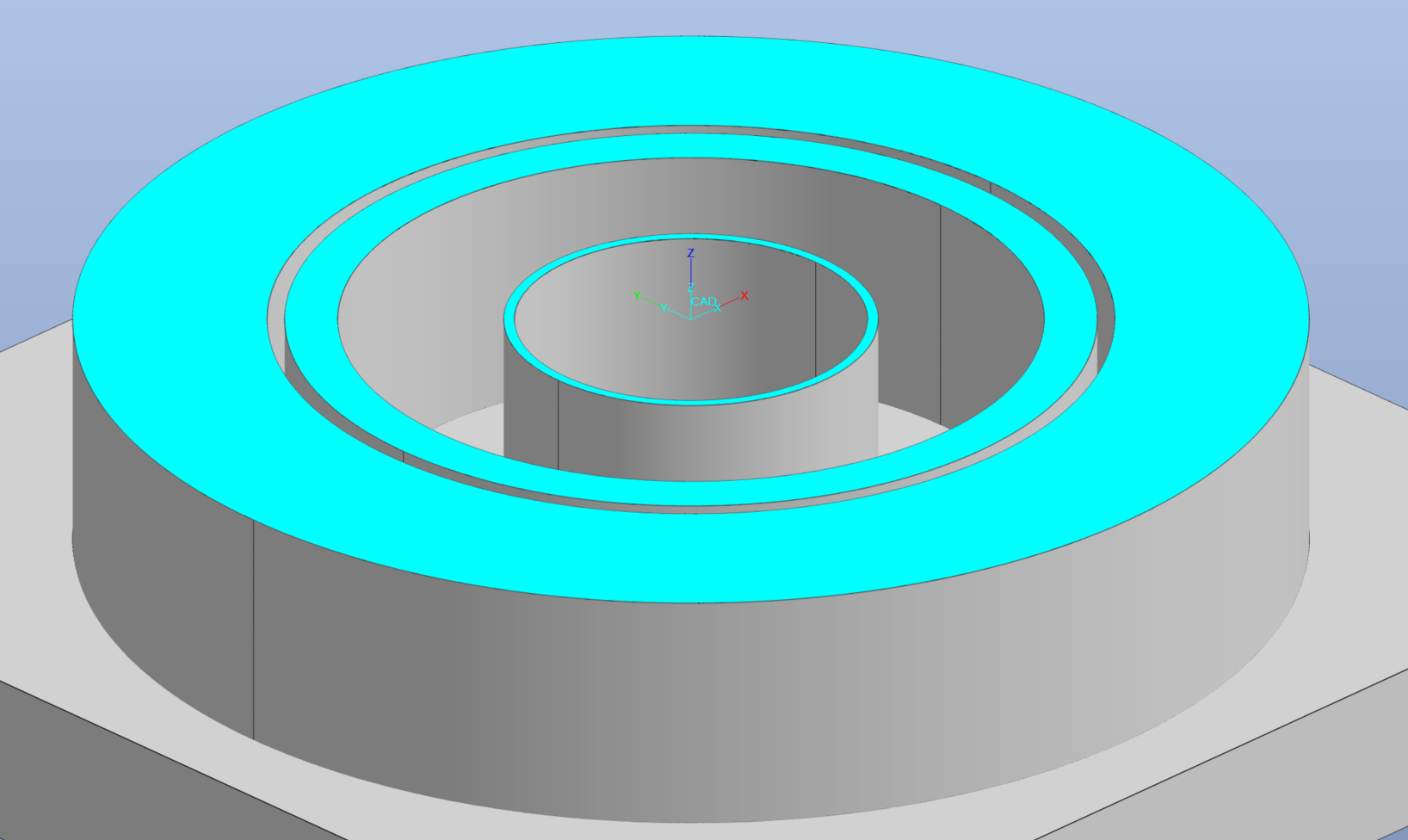
El datum -A- de este componente es una característica discontinua formada por 3 planos circulares coplanares. Estas 3 entidades CAD independientes deben considerarse como una sola a efectos de establecer un marco de referencia para la medición.
Tenemos varias maneras de abordar esto, y cada método tiene sus propias ventajas para adaptarse mejor a diferentes aplicaciones.
Método de la nube a la característica
Al enseñar una operación interrumpida desde CAD, el usuario puede encontrar que la solución más sencilla es crear múltiples operaciones medidas, extraer los datos brutos y ajustarlos a una única operación unificada. Si bien esto funciona, requiere varios pasos y/o líneas de programación para medir algo que debe considerarse como una sola entidad. Podemos ahorrar una línea de programación y algunos clics del ratón por cada superficie creando directamente nubes de datos de CAD en lugar de extraer los datos brutos de las operaciones ajustadas.
Para empezar, medimos las superficies como nubes de CAD Teach (Full Auto) asegurándonos de que la compensación de sonda esté desactivada . Este ejemplo es propicio para usar las opciones de ruta a lo largo del borde en lugar de una cuadrícula objetivo:
Al medir varias veces la misma característica, podemos hacer clic en el botón "Anclar" en la parte superior de la ventana para mantener activa esta herramienta. Esto nos permite seguir seleccionando superficies CAD sin tener que volver a hacer clic en el botón "Nube".
Queremos crear una nube en cada superficie del elemento interrumpido:
Luego creamos una función de Ajuste óptimo desde la nube, asegurándonos de marcar la casilla Aplicar para habilitar la Compensación de sonda en el nivel de ajuste:
Debemos observar la flecha roja para confirmar nuestra orientación normal hacia afuera para la característica que mejor se ajusta:
En el caso de este plano, disponemos de algunas opciones avanzadas de ajuste y filtrado para ayudar a simular cómo el dato -A- puede interactuar con una superficie:
Una vez que estemos satisfechos con nuestra configuración, podemos pulsar Aceptar para enseñar la construcción de ajuste óptimo a la base de datos del programa:
Este método genera una característica Datum-A- donde todas las superficies se consideran como una sola, junto con nuestras nubes de una sola superficie que aún pueden evaluarse individualmente o en grupo para aspectos como la desviación directa de la nube o los elementos del informe de la nube a CAD. Al usar la opción de Planificación de trayectoria automática completa, el método mencionado anteriormente es probablemente la forma más rápida de capturar esta medición y, además, nos permite generar fácilmente informes de elementos de las superficies individuales.
Método de puntos añadidos
También podemos adoptar un enfoque diferente para mantener la medición de la superficie interrumpida en una sola línea de programa. En lugar de enseñar tres mediciones CAD individuales, podemos enseñar una función CAD que contenga los puntos de todas las superficies.
CMM-Manager trazará automáticamente una ruta hacia la entidad CAD seleccionada, por lo que para minimizar nuestro trabajo seleccionaremos la superficie más grande de la característica interrumpida:
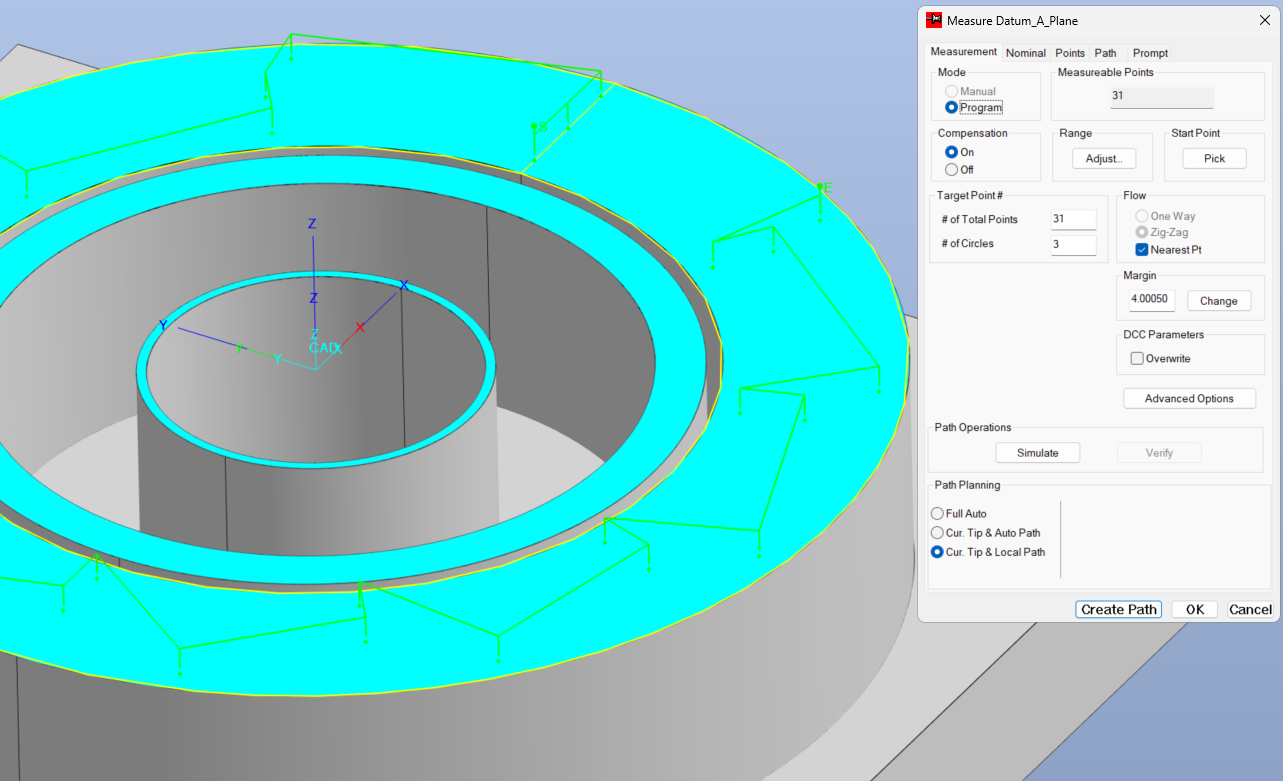
Una vez que estemos satisfechos con la configuración de puntos para la superficie más grande, podemos ir a la pestaña de puntos y agregar nuestros puntos adicionales. Veremos dos opciones para agregar puntos, la primera es el botón Agregar selección en Herramientas gráficas:
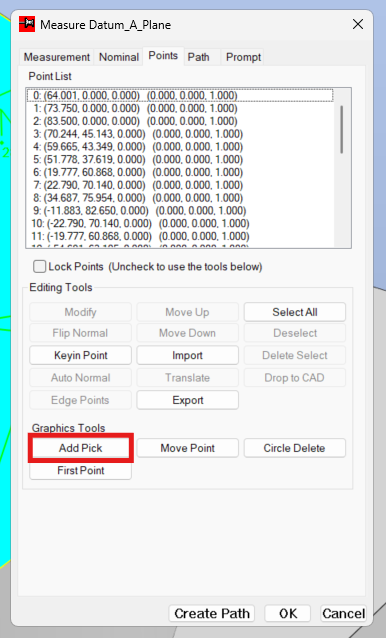
Esto le permite hacer clic directamente en los puntos deseados del gráfico:
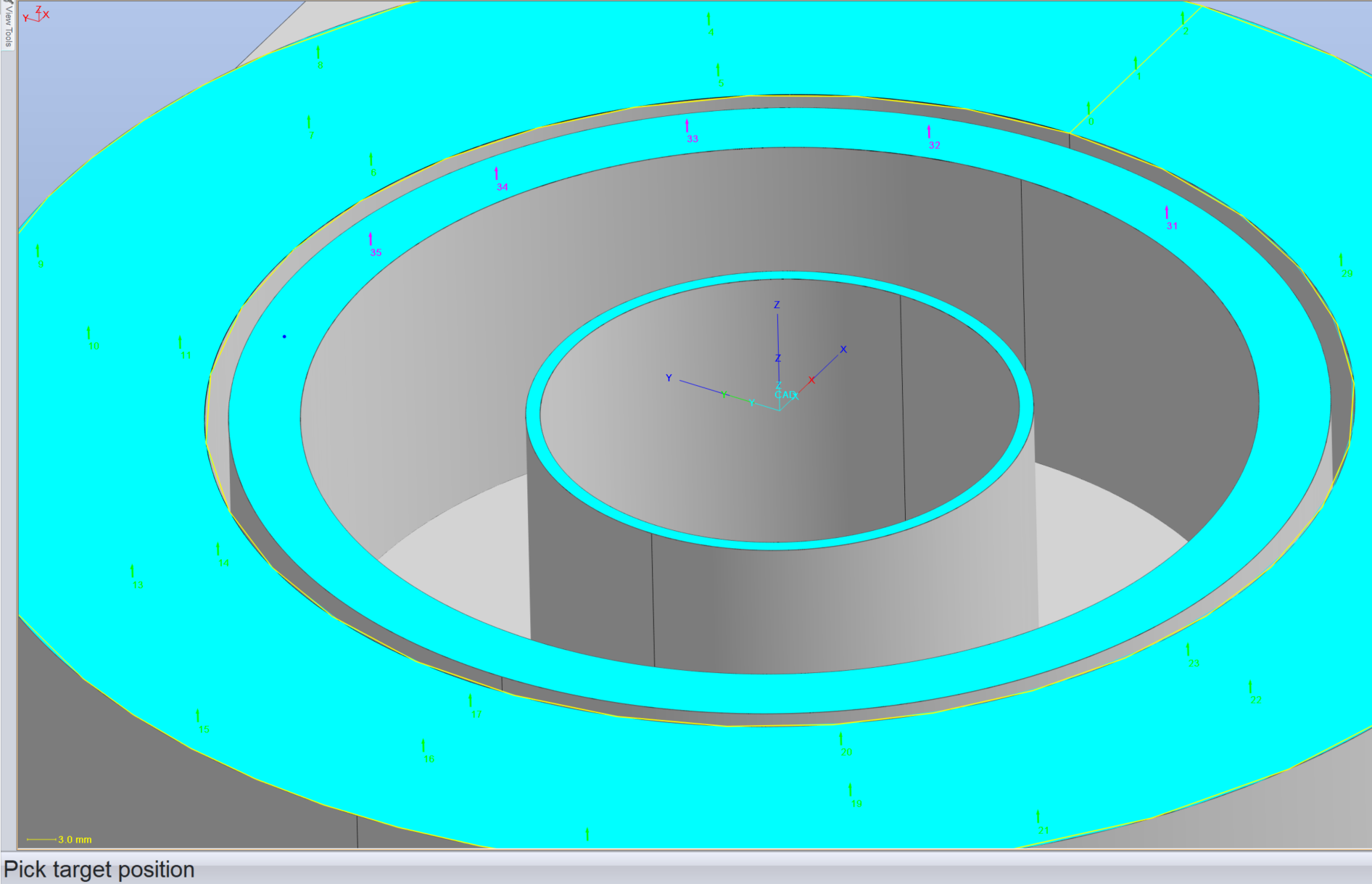
*Haz clic en ESC una vez que hayas seleccionado todos los puntos de los gráficos*
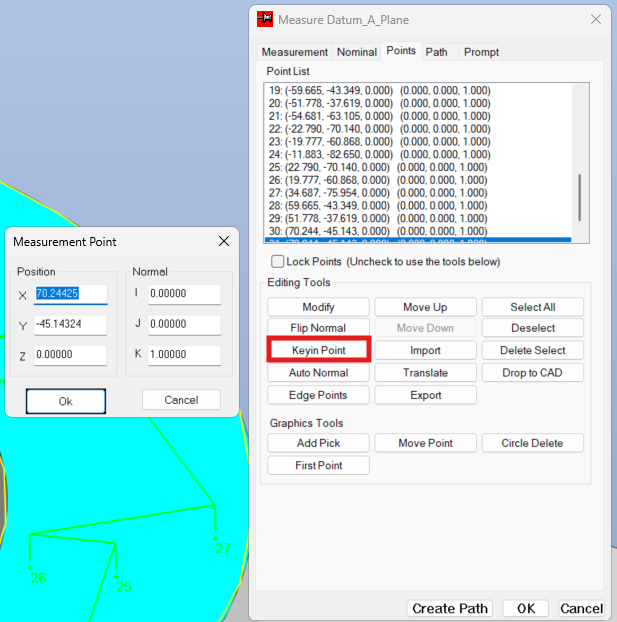
Su otra opción es introducir los puntos directamente utilizando el botón que aparece en Herramientas de edición:
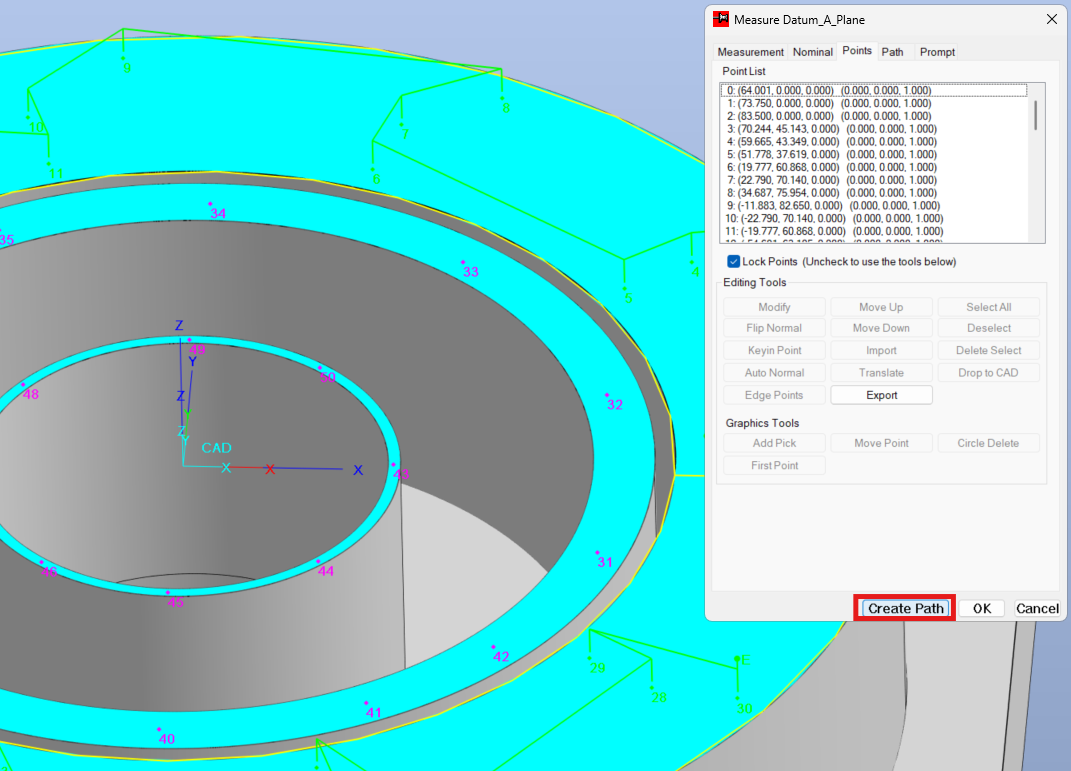
Una vez que estemos satisfechos con la ubicación de los puntos, podemos hacer clic en Crear ruta para generar automáticamente una ruta de medición sin colisiones que incorpore los puntos añadidos:
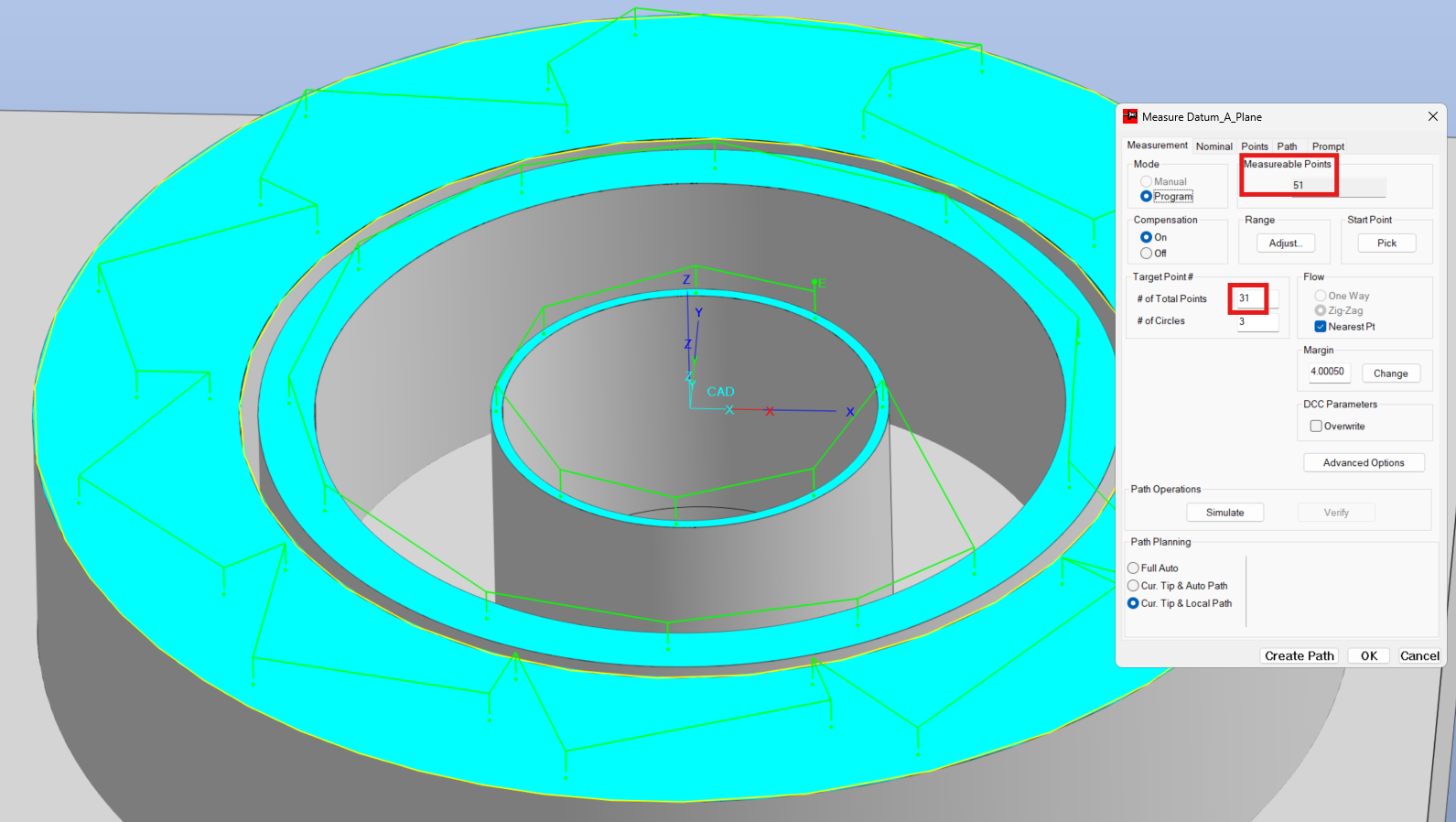
Ahora tenemos una vía segura para medir nuestra característica interrumpida como un solo plano, lo cual se confirma por la diferencia entre los puntos objetivo y los puntos medibles:
Al igual que con la función de Ajuste óptimo que comentamos anteriormente, podemos aplicar un algoritmo de ajuste a nuestra función interrumpida a través de las Opciones avanzadas:
Una vez que estemos satisfechos, podemos pulsar Aceptar para enseñar la función a la base de datos del programa:
Este método genera una única línea de programa para nuestra función Datum -A-. Esto podría reducir los tiempos de carga al abrir un proyecto o programa, así como los tiempos de procesamiento del sistema. Además, al tener menos elementos en la base de datos del programa, se facilita la revisión del mismo en entornos donde varias personas gestionan los archivos.
Método de transformación para ajuste
Existe otra opción para crear puntos que aprovecha la función de transformación. Requiere algunos pasos, pero puede ser útil para crear una trayectoria más eficiente con ciertas características. También resulta práctica cuando no se dispone de un modelo CAD.
Necesitamos crear un grupo de características base para la transformación, así que comenzaremos enseñando puntos (o una nube) asegurándonos de que la composición de sonda esté desactivada. En este caso, estoy tomando 15 puntos individuales a lo largo del eje Y:
Una vez que hayamos enseñado nuestro grupo de características base, podemos resaltar/seleccionar las características en la base de datos del programa, hacer clic con el botón derecho y seleccionar transformar:
Tenemos varias opciones para configurar esta transformación. Para obtener más detalles sobre el comando Transform Operations, consulte nuestro artículo de la base de conocimientos sobre Transform Operations .
En este ejemplo, estamos rotando 10° alrededor del eje Z de referencia activo, 35 veces, con la intención de cubrir completamente esta superficie interrumpida:
Una vez que estemos satisfechos con nuestra configuración, podemos hacer clic en Aceptar para realizar la operación de transformación, observando cómo se manipulan y/o aparecen nuevos elementos en la base de datos del programa y en la ventana de visualización:
Ahora tenemos una colección de puntos que se pueden ajustar mejor a nuestra característica de plano final. Al configurar su construcción de ajuste óptimo, verifique que su dirección normal exterior sea correcta y asegúrese de que se aplique la compensación de sonda. comprobado para que se ajuste correctamente a la función:
Esta es nuestra oportunidad de aplicar un algoritmo adecuado o filtrar los puntos escaneados a través de las Opciones avanzadas:
Una vez que estemos satisfechos con la configuración, podemos hacer clic en Aceptar para enseñar la función de Construcción de Ajuste Óptimo a la base de datos del programa:
Este método puede generar más líneas en la base de datos del programa, pero requiere muchos menos clics, especialmente para elementos con alta densidad de puntos. En algunos casos, incluso puede resultar en una ruta de medición más eficiente.
Si bien en este ejemplo utilizamos los puntos de enseñanza de CAD, se podría aplicar el mismo enfoque con DCC Define y otros métodos de enseñanza cuando no se disponga de CAD.
Reflexiones finales:
Con varias opciones posibles, no existe una única mejor. La más adecuada para su aplicación dependerá del equilibrio entre factores como el tiempo de escritura, el tiempo de ejecución y el tiempo de manipulación. Algunos métodos priorizan la mínima entrada de datos, mientras que otros minimizan el tiempo de ejecución y la carga del sistema. Algunos son más útiles con CAD, mientras que otros resultan muy útiles cuando no se dispone de CAD. Dicho esto, todos los enfoques analizados deberían ser aplicables a la mayoría de las demás funciones interrumpidas, como cilindros, conos, esferas, etc.
Si tiene alguna pregunta sobre la medición de su característica interrumpida específica, puede crear una publicación en la comunidad de CMM-Manager o enviar su pregunta a support@qxcmm.com .